微軟Teams會議使用教學
微軟Teams會議使用教學
壹、如何登入Teams
使用學校教職員生 Live 帳號(教職員生@live.tumt.edu.tw)密碼即可登入
一、網頁版:https://teams.microsoft.com/
二、軟體版
•電腦版:https://products.office.com/zh-tw/microsoft-teams/download-app
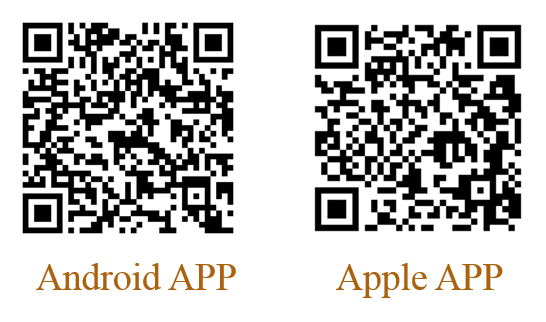
•Android 版https://play.google.com/store/apps/details?id=com.microsoft.teams&hl=en_us
•iOS 版:https://apps.apple.com/us/app/microsoft-teams/id1113153706
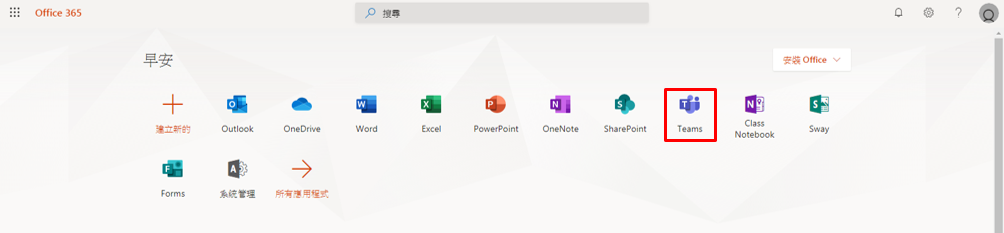
三、登入本校<教職資訊網>→<教職員學生信箱(Live Mail)>→<微軟OFFICE 365 電子郵件系統>→<Teams>
貳、電腦版使用方式
一、建立Teams會議
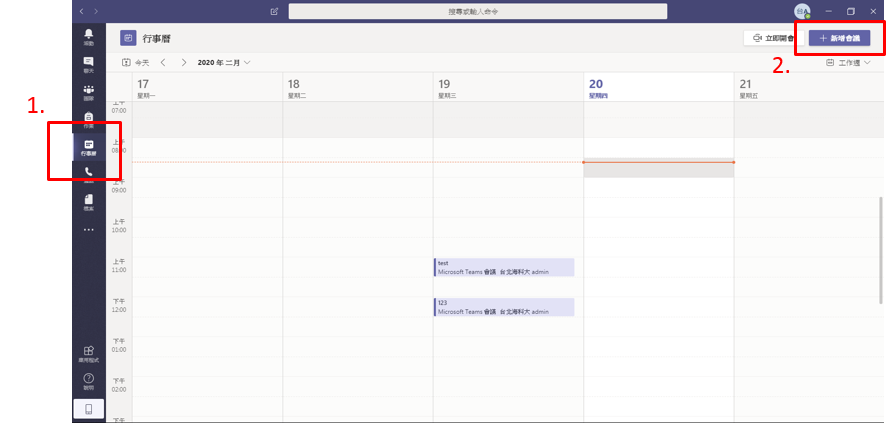
(一)點選「行事曆」→「新增會議」
(二)輸入「會議名稱」、「會議日期」、「詳細資料」、邀請「與會人員」後,按下「排程」,建立會議。
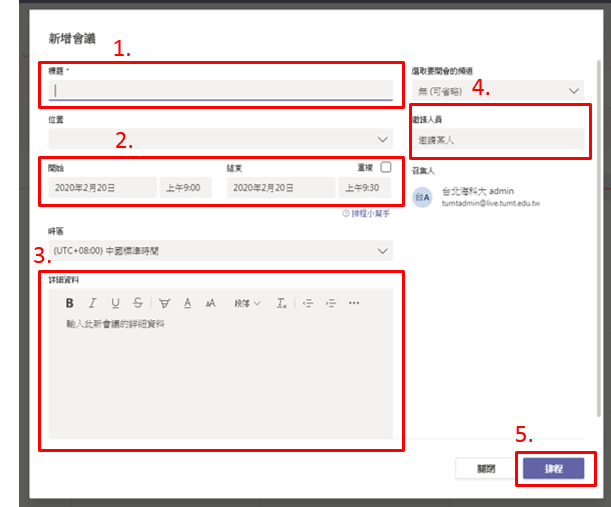
*.與會人員可直接輸入教職員生姓名搜尋後直接邀請加入即可。
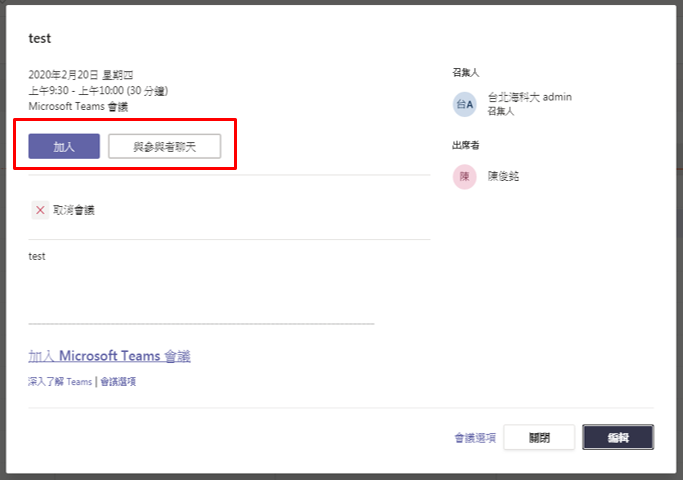
(三)按「加入」:直接進入會議室
按「與參與者聊天」:與出席者聊天
二、與會者如何加入會議室
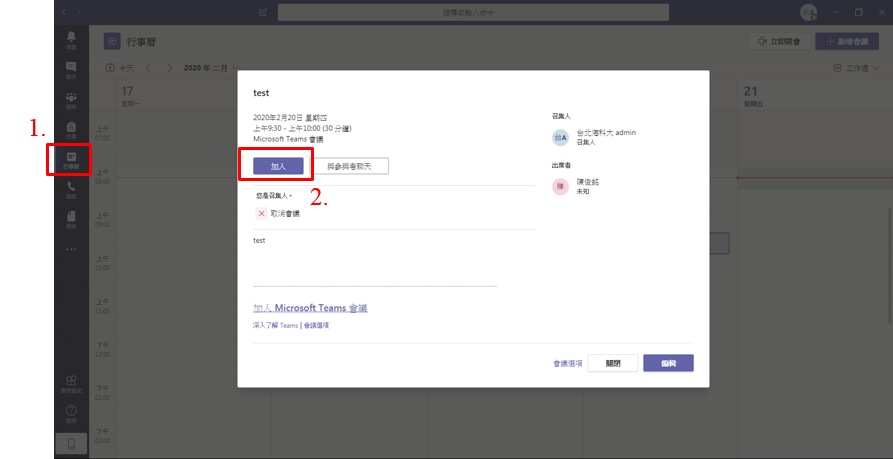
(一)進入Teams網頁、程式
1.點選「行事曆」
2.選擇要進入的會議
3.點選「加入」→進入會議室
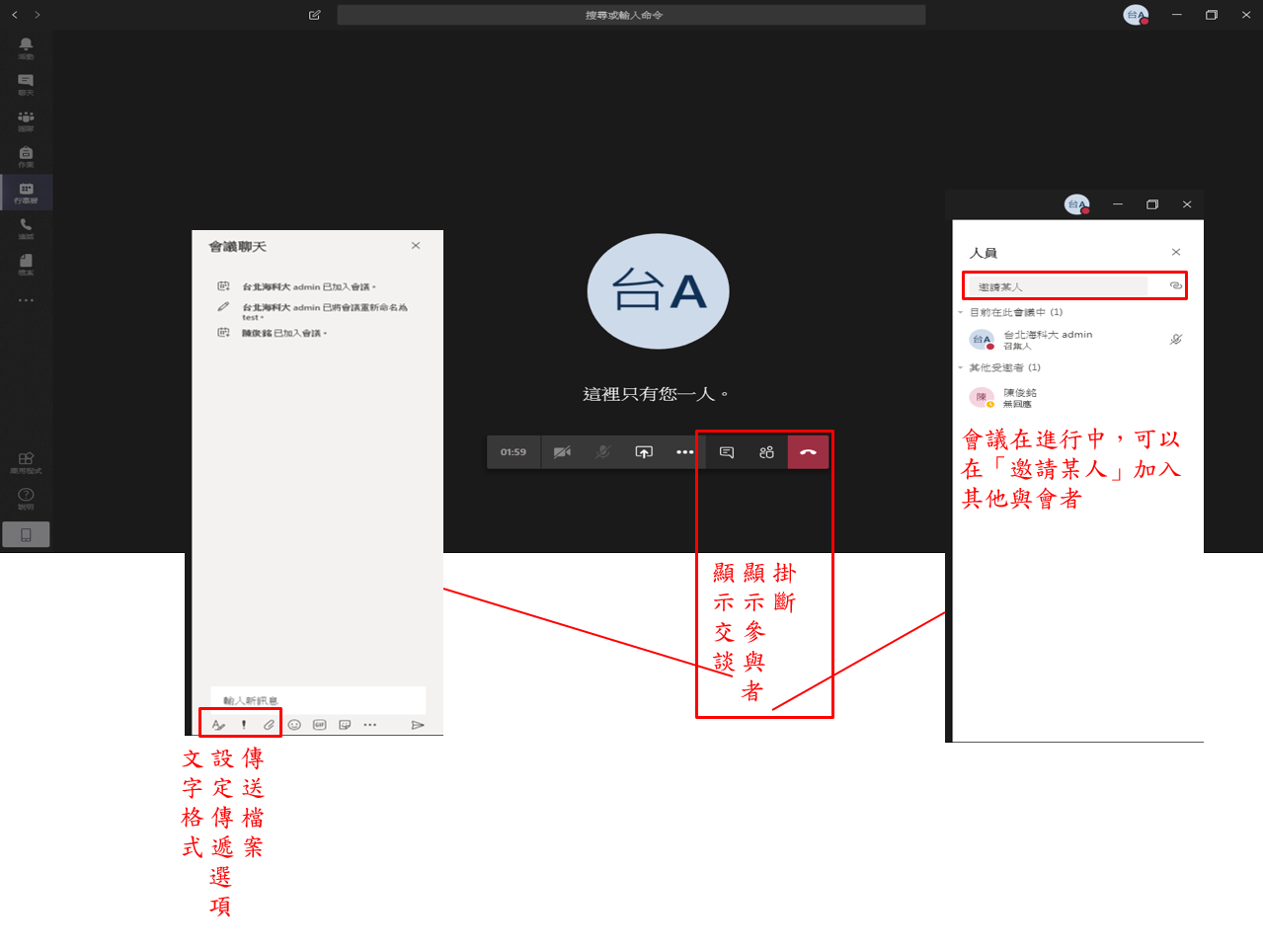
三、會議室功能介紹
參、手機版使用方式
一、建立Teams會議
(一)點選「行事曆」→「新增會議」
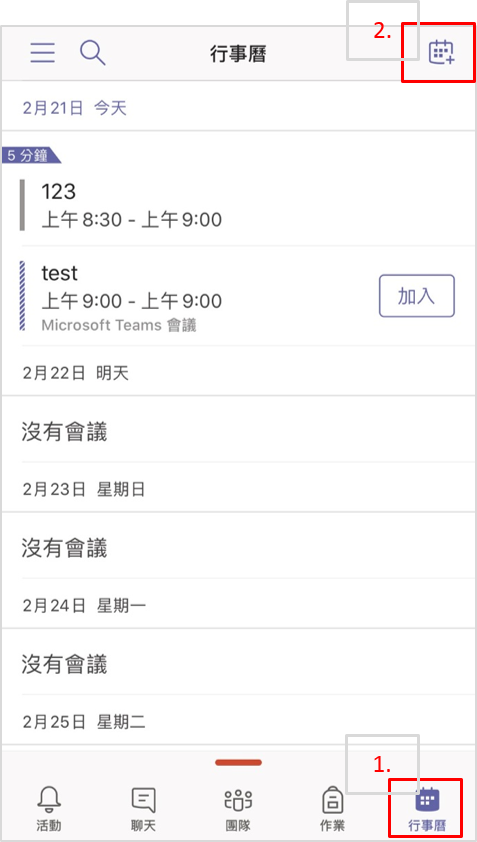
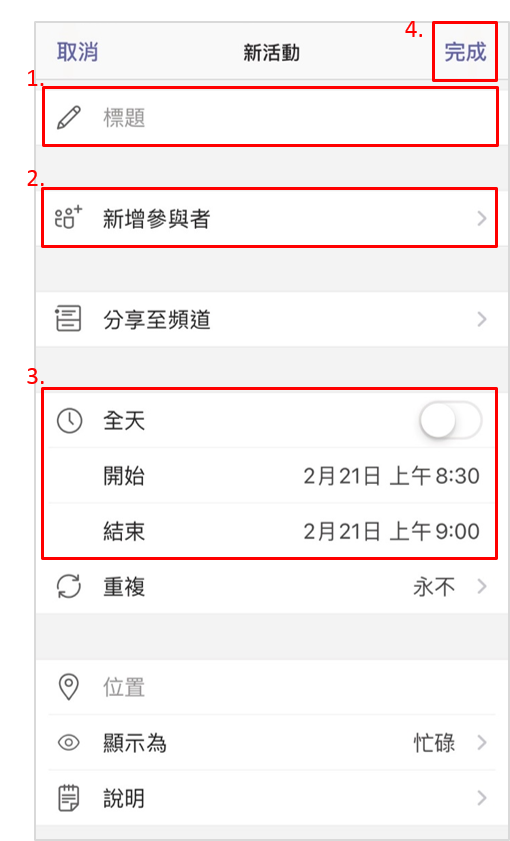
(二)輸入「標題:會議名稱」、邀請「新增參與者」與「會議日期」→完成
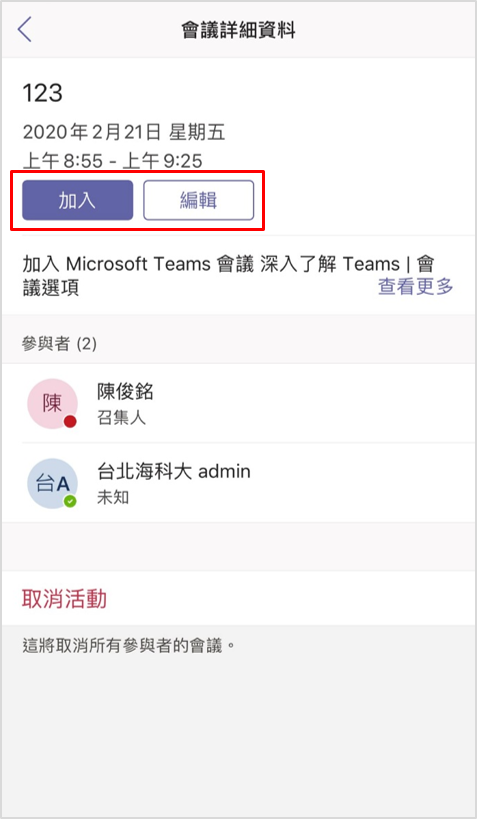
(三)按「加入」:直接進入會議室
按「編輯」:設定會議
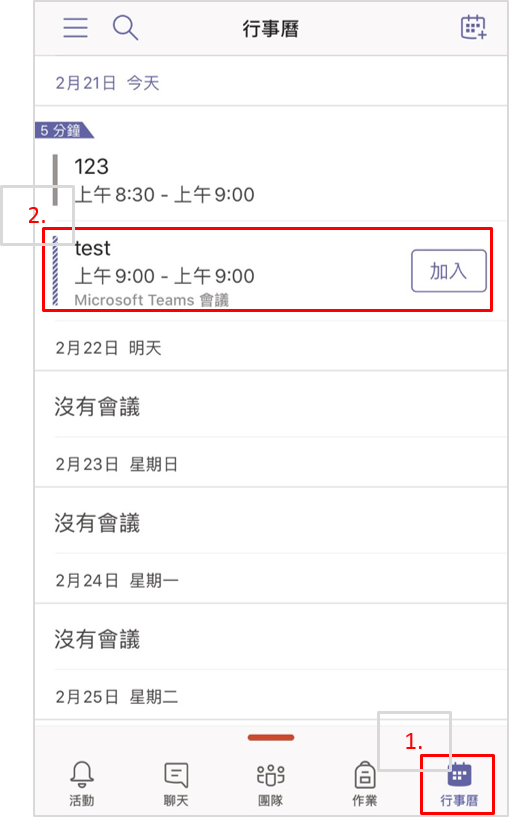
二、與會者如何加入會議室
(一)點選「行事曆」
(二)選擇要進入的會議
(三)點選「加入」
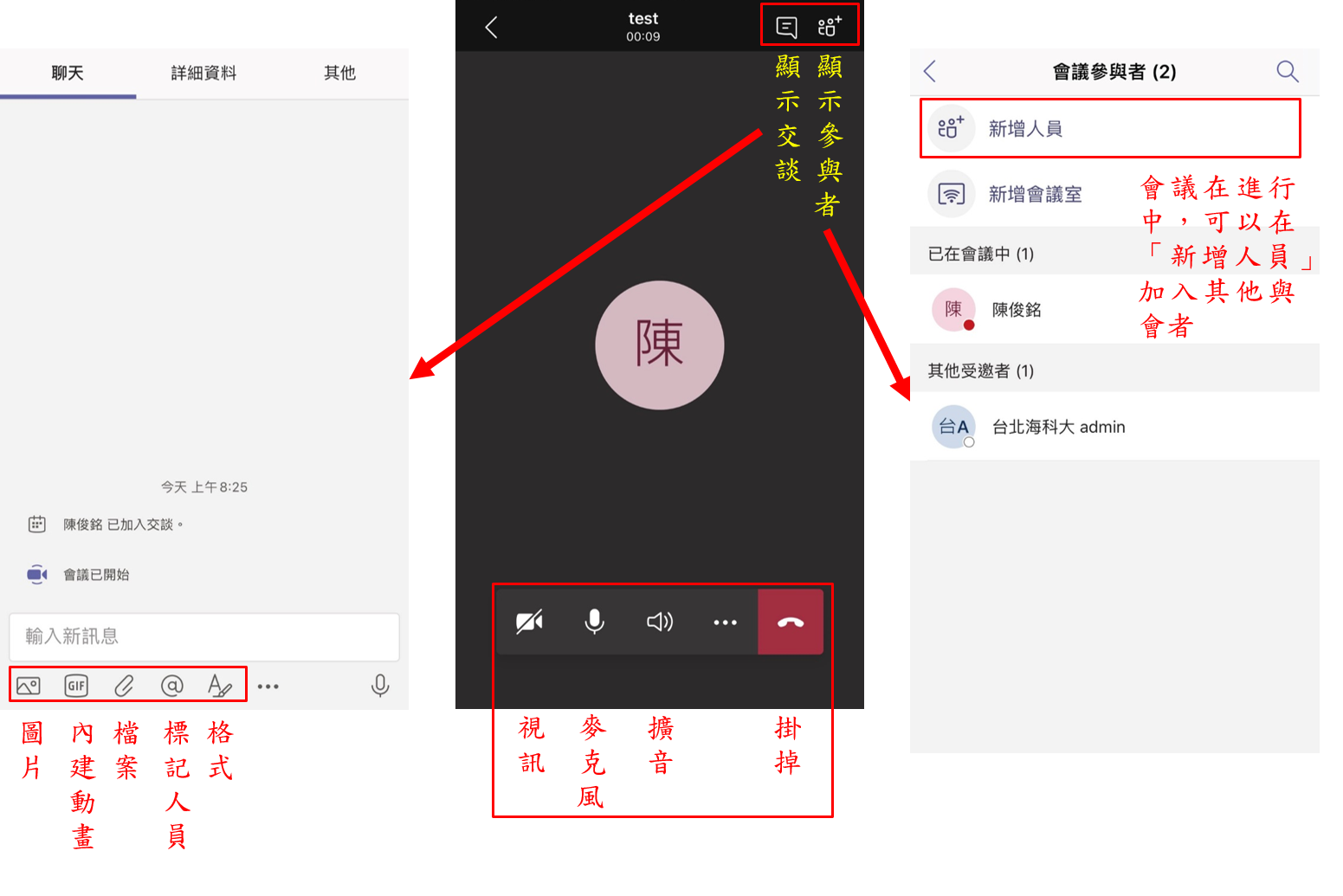
三、會議視功能介紹